Domain ergonomischer-arbeitsplatz.de kaufen?
Wir ziehen mit dem Projekt
ergonomischer-arbeitsplatz.de um.
Sind Sie am Kauf der Domain
ergonomischer-arbeitsplatz.de interessiert?
domain@kv-gmbh.de · 0541-91531010
Domain ergonomischer-arbeitsplatz.de kaufen?
Wie lange hält der Akku der HP Wireless Desktop 3050 Maus-Tastatur?
Der Akku der HP Wireless Desktop 3050 Maus-Tastatur hält in der Regel mehrere Monate, abhängig von der Nutzungshäufigkeit. Es wird empfohlen, den Akku regelmäßig aufzuladen, um eine optimale Leistung zu gewährleisten. Die genaue Akkulaufzeit kann jedoch variieren. **
Wie kann ich Desktop 1 auf Monitor 1 und Desktop 2 auf Monitor 2 anzeigen lassen?
Um Desktop 1 auf Monitor 1 und Desktop 2 auf Monitor 2 anzuzeigen, müssen Sie die Anzeigeeinstellungen Ihres Computers anpassen. Gehen Sie dazu zu den Systemeinstellungen oder klicken Sie mit der rechten Maustaste auf den Desktop und wählen Sie "Bildschirmauflösung" oder "Anzeigeeinstellungen". Dort können Sie die Monitore auswählen und die gewünschte Anordnung festlegen. **
Ähnliche Suchbegriffe für Desktop
Top-Angebote
Produkte zum Begriff Desktop:
-
Baumeister, Inge: Excel Power Tools & Power BI DesktopExcel Power Tools & Power BI Desktop , Das Praxisbuch zu Power Query, Power Pivot und PivotTable Anschauliche Anleitungen & praktische Beispiele zum Download Sie benötigen laufend aktuelle Auswertungen von Daten aus externen Quellen? Dann sind die Power Tools von Excel sowie Power BI Desktop , die kostenlose Microsoft Power BI (Business Intelligence)-App, die idealen Werkzeuge für Sie. Vom Import der Daten bis zur Analyse und Visualisierung: Dieses Praxisbuch erklärt mit leicht nachvollziehbaren Anleitungen und praktischen Beispielen , welche Möglichkeiten die einzelnen Tools bieten und wie Sie diese für Ihre Zwecke sinnvoll einsetzen. Die Autorin zeigt detailliert , wie Sie auch große Datenmengen aus externen Quellen abrufen, mit Power Query aufbereiten und in Form von Pivot-Tabellen und -Diagrammen darstellen . Sie erfahren, wie Sie mit Power Pivot Daten aus unterschiedlichen Quellen nutzen, Datenmodelle erstellen sowie weitere Spalten und Kennzahlen mit DAX-Funktionen berechnen. Darüber hinaus lernen Sie Power BI Desktop, welches Sie ergänzend zu den Power Tools verwenden können, mit seinen umfassenden Visualisierungsmöglichkeiten kennen. Entdecken Sie Schritt für Schritt die hilfreichen Funktionen der Power Tools und profitieren Sie von den Anwendertipps der Expertin! Aus dem Inhalt: Datentabellen mit Excel anlegen und verwalten Daten aus externen Quellen abrufen, z. B. aus Text- und CSV-Dateien, SQL-Server und Web Länderspezifische Zahlen konvertieren, weitere Spalten berechnen und Daten gruppieren Daten aus zwei oder mehr Tabellen zusammenführen Pivot-Tabellen und Pivot-Diagramme erstellen, Felder anordnen Berichtslayout sowie Teil- und Gesamtergebnisse darstellen Power Pivot: Spalten und Kennzahlen (Measures) mit DAX-Funktionen berechnen Grundlagen der Datenmodellierung Mit Power BI Desktop Spalten, Tabellen und Kennzahlen berechnen Interaktive Berichte erstellen und veröffentlichen , Servopumpen > Sportfederung , Erscheinungsjahr: 20241002, Autoren: Baumeister, Inge, Seitenzahl/Blattzahl: 420, Keyword: 2019; 2021; 365; Aufbauwissen; Datenmengen; Excel; Microsoft; Office; Power BI Desktop; Power Tools; Windows, Fachschema: Kalkulation / Tabellenkalkulation~Tabellenkalkulation, Altersempfehlung / Lesealter: 18, ab Alter: 15, bis Alter: 99, Warengruppe: TB/Anwendungs-Software, UNSPSC: 49019900, Warenverzeichnis für die Außenhandelsstatistik: 49019900, Länge: 370, Breite: 289, Höhe: 27, Gewicht: 869, Produktform: Kartoniert, Genre: Mathematik/Naturwissenschaften/Technik/Medizin,39,90 €*Versand: 0,00 €Sichere Weiterleitung zum Anbieter



-
Wie kann man auf dem Desktop mit der Maus anstatt mit der Tastatur schreiben?
Um auf dem Desktop mit der Maus anstatt mit der Tastatur zu schreiben, kannst du ein virtuelles Tastaturprogramm verwenden. Diese Programme zeigen eine Tastatur auf dem Bildschirm an, auf der du mit der Maus klicken kannst, um Buchstaben und Symbole einzugeben. Du kannst solche Programme entweder herunterladen oder in den Einstellungen deines Betriebssystems aktivieren. **
-
Wie bekomme ich Arbeitsplatz auf Desktop?
Um einen Arbeitsplatz-Shortcut auf Ihrem Desktop zu erstellen, können Sie wie folgt vorgehen: 1. Klicken Sie mit der rechten Maustaste auf eine leere Stelle auf Ihrem Desktop. 2. Wählen Sie im Kontextmenü die Option "Neu" und dann "Verknüpfung". 3. Geben Sie den Pfad zum Arbeitsplatz ein, indem Sie "%SystemRoot%\explorer.exe /E,::{20D04FE0-3AEA-1069-A2D8-08002B30309D}" eingeben. 4. Geben Sie einen Namen für die Verknüpfung ein, z.B. "Arbeitsplatz" und klicken Sie auf "Fertig stellen". 5. Nun sollte ein Shortcut zum Arbeitsplatz auf Ihrem Desktop erstellt worden sein. **
-
Welche Funktionen bieten Tisch-Computer gegenüber herkömmlichen Desktop-Computern?
Tisch-Computer bieten eine interaktive Oberfläche, die es ermöglicht, direkt mit den Händen zu arbeiten. Sie sind platzsparender und können in verschiedenen Positionen genutzt werden. Zudem bieten sie oft zusätzliche Funktionen wie Multi-Touch-Unterstützung und integrierte Kameras. **
-
Eignet sich dieser Desktop für den Arbeitsplatz?
Es tut mir leid, aber ich kann Ihre Frage nicht beantworten, da Sie keine Informationen über den Desktop zur Verfügung gestellt haben. Bitte geben Sie mehr Details über die Spezifikationen und Anforderungen für den Arbeitsplatz an, damit ich Ihnen eine angemessene Antwort geben kann. **


Funktionieren Maus und Tastatur nicht am Monitor?
Es könnte verschiedene Gründe geben, warum Maus und Tastatur nicht am Monitor funktionieren. Es könnte ein Problem mit den Treibern der Geräte geben, ein Problem mit den Anschlüssen oder ein Problem mit der Verbindung zwischen den Geräten und dem Monitor. Es könnte auch sein, dass die Geräte nicht kompatibel sind oder dass sie defekt sind. Es wäre ratsam, die Geräte zu überprüfen, die Treiber zu aktualisieren und sicherzustellen, dass die Verbindungen richtig hergestellt sind. **
Haben Maus, Tastatur und Monitor keinen Strom?
Wenn Maus, Tastatur und Monitor keinen Strom haben, könnte dies darauf hinweisen, dass entweder die Stromversorgung nicht ordnungsgemäß angeschlossen ist oder dass ein Stromausfall vorliegt. Es ist ratsam, die Stromkabel zu überprüfen und sicherzustellen, dass sie richtig angeschlossen sind. Wenn dies nicht das Problem ist, könnte ein Stromausfall in der Umgebung vorliegen, der behoben werden muss, um die Geräte mit Strom zu versorgen. **
Top-Angebote
Produkte zum Begriff Desktop:
-
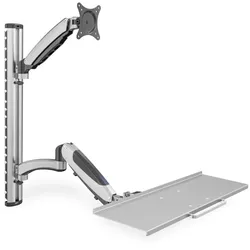
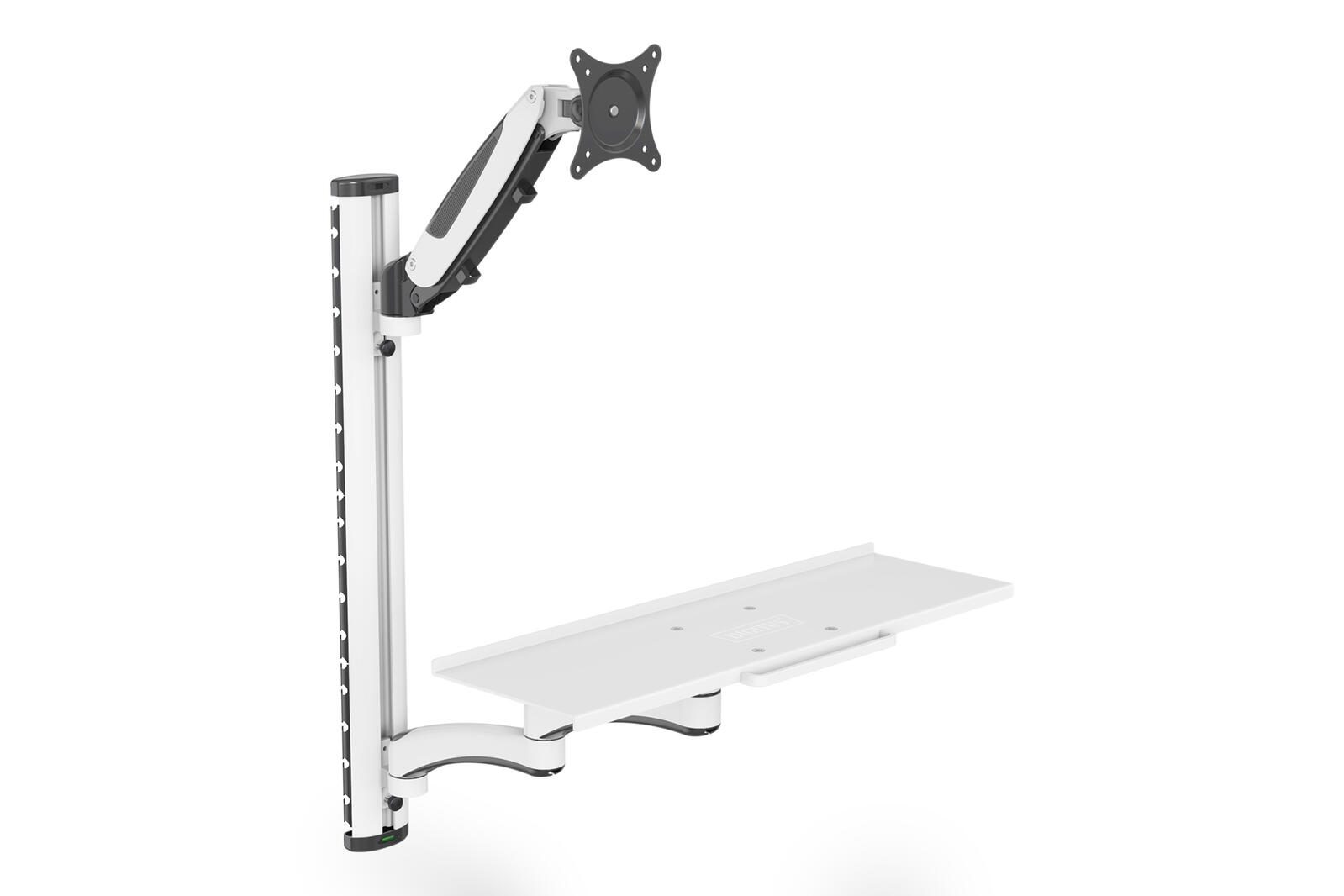
Digitus Arbeitsplatz (Monitor, Tastatur, Maus) WandmontageUniverselle Halterung zur Montage von Monitor und Tastatur an der Wand mit flexibler Höheneinstellung - Universell geeignet für alle Monitore bis 27" mit Befestigungsmöglichkeit nach VESA-Norm - Zur Wandmontage für Geräte mit einer Bilddiagonale von 43cm (17") bis 69cm (27") - Flexibel schwenkbar bis zu 180° - Frei einstellbarer vertikaler Neigungswinkel bis 90 Grad - Flexibel in der Höhe einstellbar - Monitor um 180° drehbar - Bis zu 6 kg Tragkraft pro Arm Universelle Wandhalterung zur Montage von Monitor und Tastatur mit flexibler Einstellmöglichkeit der Arbeitshöhe. Richten Sie einen Arbeitsplatz ein, der von vielen Personen trotz unterschiedlicher Körpergröße mit zwei schnellen Handgriffen individuell in der Arbeitshöhe angepasst werden kann. Beachten Sie bei der Auswahl der Halterung bitte lediglich das VESA Maß, sowie das Gewicht Ihres Monitors um die Kompatibilität zu prüfen. Design ProduktfarbeSilber Ergonomie HöhenverstellungJa Neigungswinkelbereich0 - 90° Schwenkwinkelbere...116,78 €*Versand: 0,00 €Sichere Weiterleitung zum Anbieter
-
Baumeister, Inge: Excel Power Tools & Power BI DesktopExcel Power Tools & Power BI Desktop , Das Praxisbuch zu Power Query, Power Pivot und PivotTable Anschauliche Anleitungen & praktische Beispiele zum Download Sie benötigen laufend aktuelle Auswertungen von Daten aus externen Quellen? Dann sind die Power Tools von Excel sowie Power BI Desktop , die kostenlose Microsoft Power BI (Business Intelligence)-App, die idealen Werkzeuge für Sie. Vom Import der Daten bis zur Analyse und Visualisierung: Dieses Praxisbuch erklärt mit leicht nachvollziehbaren Anleitungen und praktischen Beispielen , welche Möglichkeiten die einzelnen Tools bieten und wie Sie diese für Ihre Zwecke sinnvoll einsetzen. Die Autorin zeigt detailliert , wie Sie auch große Datenmengen aus externen Quellen abrufen, mit Power Query aufbereiten und in Form von Pivot-Tabellen und -Diagrammen darstellen . Sie erfahren, wie Sie mit Power Pivot Daten aus unterschiedlichen Quellen nutzen, Datenmodelle erstellen sowie weitere Spalten und Kennzahlen mit DAX-Funktionen berechnen. Darüber hinaus lernen Sie Power BI Desktop, welches Sie ergänzend zu den Power Tools verwenden können, mit seinen umfassenden Visualisierungsmöglichkeiten kennen. Entdecken Sie Schritt für Schritt die hilfreichen Funktionen der Power Tools und profitieren Sie von den Anwendertipps der Expertin! Aus dem Inhalt: Datentabellen mit Excel anlegen und verwalten Daten aus externen Quellen abrufen, z. B. aus Text- und CSV-Dateien, SQL-Server und Web Länderspezifische Zahlen konvertieren, weitere Spalten berechnen und Daten gruppieren Daten aus zwei oder mehr Tabellen zusammenführen Pivot-Tabellen und Pivot-Diagramme erstellen, Felder anordnen Berichtslayout sowie Teil- und Gesamtergebnisse darstellen Power Pivot: Spalten und Kennzahlen (Measures) mit DAX-Funktionen berechnen Grundlagen der Datenmodellierung Mit Power BI Desktop Spalten, Tabellen und Kennzahlen berechnen Interaktive Berichte erstellen und veröffentlichen , Servopumpen > Sportfederung , Erscheinungsjahr: 20241002, Autoren: Baumeister, Inge, Seitenzahl/Blattzahl: 420, Keyword: 2019; 2021; 365; Aufbauwissen; Datenmengen; Excel; Microsoft; Office; Power BI Desktop; Power Tools; Windows, Fachschema: Kalkulation / Tabellenkalkulation~Tabellenkalkulation, Altersempfehlung / Lesealter: 18, ab Alter: 15, bis Alter: 99, Warengruppe: TB/Anwendungs-Software, UNSPSC: 49019900, Warenverzeichnis für die Außenhandelsstatistik: 49019900, Länge: 370, Breite: 289, Höhe: 27, Gewicht: 869, Produktform: Kartoniert, Genre: Mathematik/Naturwissenschaften/Technik/Medizin,39,90 €*Versand: 0,00 €Sichere Weiterleitung zum Anbieter
-
Wie lange hält der Akku der HP Wireless Desktop 3050 Maus-Tastatur?
Der Akku der HP Wireless Desktop 3050 Maus-Tastatur hält in der Regel mehrere Monate, abhängig von der Nutzungshäufigkeit. Es wird empfohlen, den Akku regelmäßig aufzuladen, um eine optimale Leistung zu gewährleisten. Die genaue Akkulaufzeit kann jedoch variieren. **
-
Wie kann ich Desktop 1 auf Monitor 1 und Desktop 2 auf Monitor 2 anzeigen lassen?
Um Desktop 1 auf Monitor 1 und Desktop 2 auf Monitor 2 anzuzeigen, müssen Sie die Anzeigeeinstellungen Ihres Computers anpassen. Gehen Sie dazu zu den Systemeinstellungen oder klicken Sie mit der rechten Maustaste auf den Desktop und wählen Sie "Bildschirmauflösung" oder "Anzeigeeinstellungen". Dort können Sie die Monitore auswählen und die gewünschte Anordnung festlegen. **
-
Wie kann man auf dem Desktop mit der Maus anstatt mit der Tastatur schreiben?
Um auf dem Desktop mit der Maus anstatt mit der Tastatur zu schreiben, kannst du ein virtuelles Tastaturprogramm verwenden. Diese Programme zeigen eine Tastatur auf dem Bildschirm an, auf der du mit der Maus klicken kannst, um Buchstaben und Symbole einzugeben. Du kannst solche Programme entweder herunterladen oder in den Einstellungen deines Betriebssystems aktivieren. **
-
Wie bekomme ich Arbeitsplatz auf Desktop?
Um einen Arbeitsplatz-Shortcut auf Ihrem Desktop zu erstellen, können Sie wie folgt vorgehen: 1. Klicken Sie mit der rechten Maustaste auf eine leere Stelle auf Ihrem Desktop. 2. Wählen Sie im Kontextmenü die Option "Neu" und dann "Verknüpfung". 3. Geben Sie den Pfad zum Arbeitsplatz ein, indem Sie "%SystemRoot%\explorer.exe /E,::{20D04FE0-3AEA-1069-A2D8-08002B30309D}" eingeben. 4. Geben Sie einen Namen für die Verknüpfung ein, z.B. "Arbeitsplatz" und klicken Sie auf "Fertig stellen". 5. Nun sollte ein Shortcut zum Arbeitsplatz auf Ihrem Desktop erstellt worden sein. **
Ähnliche Suchbegriffe für Desktop
-
Welche Funktionen bieten Tisch-Computer gegenüber herkömmlichen Desktop-Computern?
Tisch-Computer bieten eine interaktive Oberfläche, die es ermöglicht, direkt mit den Händen zu arbeiten. Sie sind platzsparender und können in verschiedenen Positionen genutzt werden. Zudem bieten sie oft zusätzliche Funktionen wie Multi-Touch-Unterstützung und integrierte Kameras. **
-
Eignet sich dieser Desktop für den Arbeitsplatz?
Es tut mir leid, aber ich kann Ihre Frage nicht beantworten, da Sie keine Informationen über den Desktop zur Verfügung gestellt haben. Bitte geben Sie mehr Details über die Spezifikationen und Anforderungen für den Arbeitsplatz an, damit ich Ihnen eine angemessene Antwort geben kann. **
-
Funktionieren Maus und Tastatur nicht am Monitor?
Es könnte verschiedene Gründe geben, warum Maus und Tastatur nicht am Monitor funktionieren. Es könnte ein Problem mit den Treibern der Geräte geben, ein Problem mit den Anschlüssen oder ein Problem mit der Verbindung zwischen den Geräten und dem Monitor. Es könnte auch sein, dass die Geräte nicht kompatibel sind oder dass sie defekt sind. Es wäre ratsam, die Geräte zu überprüfen, die Treiber zu aktualisieren und sicherzustellen, dass die Verbindungen richtig hergestellt sind. **
-
Haben Maus, Tastatur und Monitor keinen Strom?
Wenn Maus, Tastatur und Monitor keinen Strom haben, könnte dies darauf hinweisen, dass entweder die Stromversorgung nicht ordnungsgemäß angeschlossen ist oder dass ein Stromausfall vorliegt. Es ist ratsam, die Stromkabel zu überprüfen und sicherzustellen, dass sie richtig angeschlossen sind. Wenn dies nicht das Problem ist, könnte ein Stromausfall in der Umgebung vorliegen, der behoben werden muss, um die Geräte mit Strom zu versorgen. **
* Alle Preise verstehen sich inklusive der gesetzlichen Mehrwertsteuer und ggf. zuzüglich Versandkosten. Die Angebotsinformationen basieren auf den Angaben des jeweiligen Shops und werden über automatisierte Prozesse aktualisiert. Eine Aktualisierung in Echtzeit findet nicht statt, so dass es im Einzelfall zu Abweichungen kommen kann. ** Hinweis: Teile dieses Inhalts wurden von KI erstellt.