Domain ergonomischer-arbeitsplatz.de kaufen?
Wir ziehen mit dem Projekt
ergonomischer-arbeitsplatz.de um.
Sind Sie am Kauf der Domain
ergonomischer-arbeitsplatz.de interessiert?
domain@kv-gmbh.de · 0541-91531010
Domain ergonomischer-arbeitsplatz.de kaufen?
Wie macht man ein Pfeil mit der Tastatur?
Um einen Pfeil mit der Tastatur zu erstellen, musst du zuerst das Zeichen ">" eingeben. Dieses Zeichen wird oft als Pfeil verwendet, um eine Richtung oder Bewegung anzuzeigen. Du kannst auch die Tastenkombination "Alt" + "26" auf dem Ziffernblock verwenden, um einen Pfeil nach rechts zu erzeugen. Es gibt auch spezielle Tastenkombinationen für Pfeile in verschiedenen Richtungen, die je nach Betriebssystem variieren können. Wenn du beispielsweise in einem Textdokument arbeitest, kannst du auch auf die Symbolleiste oder Sonderzeichenpalette zugreifen, um Pfeile einzufügen. **
Wie mache ich einen Pfeil auf der Tastatur?
Um einen Pfeil auf der Tastatur zu machen, musst du zuerst den Nummernblock auf der rechten Seite deiner Tastatur aktivieren. Drücke dann die Taste "Alt" und halte sie gedrückt. Während du die Taste "Alt" gedrückt hältst, gibst du eine Zahlenkombination ein, die den gewünschten Pfeil repräsentiert. Zum Beispiel kannst du für einen nach rechts zeigenden Pfeil die Zahlenkombination "26" eingeben. Lasse dann die Taste "Alt" los, und der Pfeil sollte auf deinem Bildschirm erscheinen. Experimentiere mit verschiedenen Zahlenkombinationen, um verschiedene Pfeile zu erstellen. **
Ähnliche Suchbegriffe für Pfeil
Top-Angebote
Produkte zum Begriff Pfeil:
-
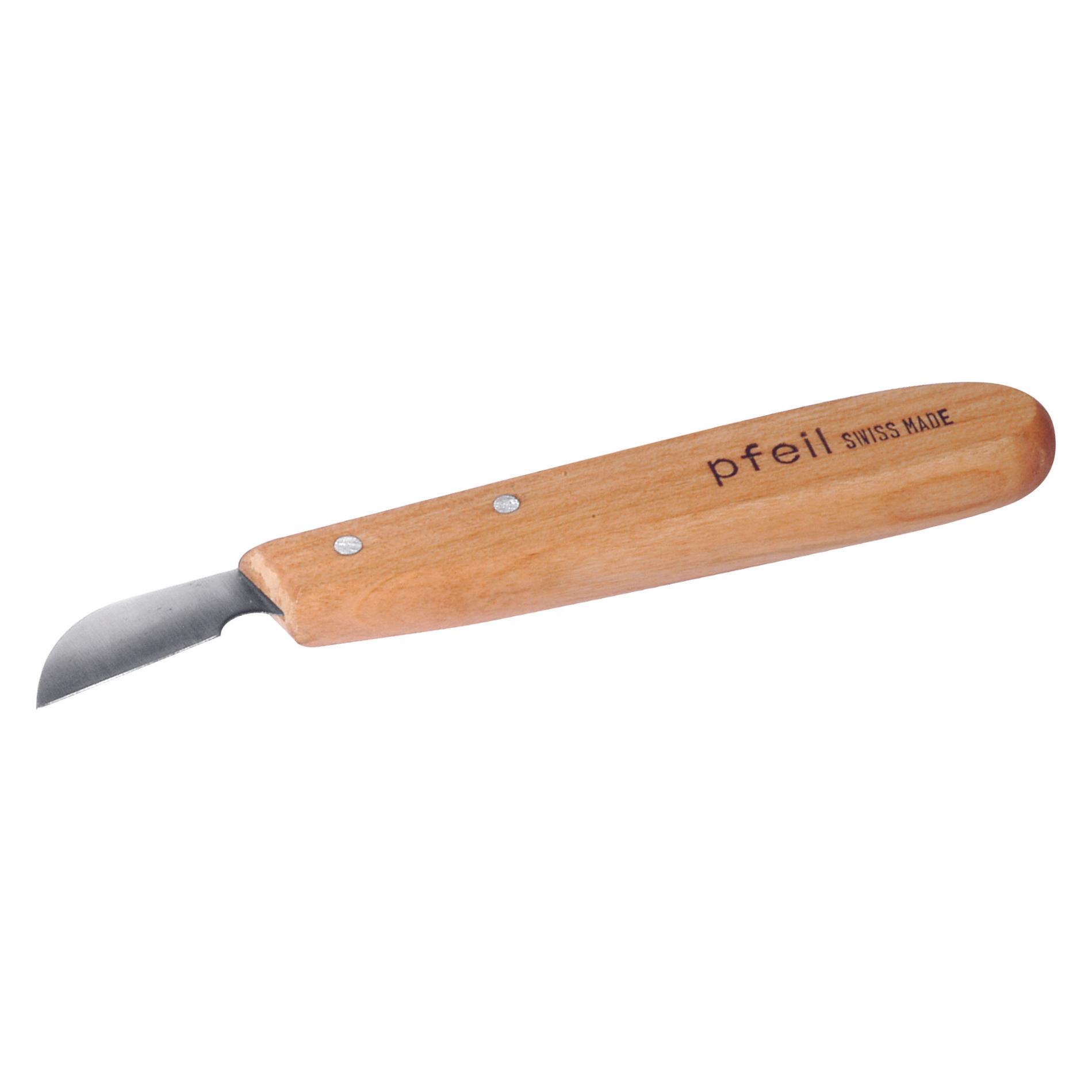
Hein, Wulf: Mein Pfeil- und BogenbuchMein Pfeil- und Bogenbuch , Zwei Bogen werden detailliert beschrieben: Der Flitzebogen aus einem Haselstock mitsamt einfachen Pfeilen ist ein Projekt für den ersten Versuch und für Kinder von etwa 8 bis 12 Jahren. Er eignet sich auch gut für ein Freizeitprojekt in einer Kindergruppe. Der originalgetreue Nachbau des steinzeitlichen Holmegaard Bogens und ebensolcher Pfeile ist für größere Kinder und Jugendliche gedacht, die es genau wissen wollen und entsprechende Geduld mitbringen. Als größeres Schulprojekt wäre dieser Bogen gut geeignet - sogar für Erwachsene. Die Herstellung von Köcher, Arm- und Fingerschutz darf natürlich nicht fehlen, ebenso ein unterhaltsamer Überblick über Pfeil und Bogen in der Geschichte. Dazu gibt es etwas Pflanzenkunde, eine Schießanleitung, Anweisungen für die Sicherheit und ein kleines Glossar. Mit diesem Buch werden die Kinder hinaus in die Natur geführt und zur handwerklichen Beschäftigung mit Naturmaterialien gebracht. Das Erfolgserlebnis, sich mit Geduld und eigener Hand etwas gebaut zu haben, das auch noch richtig funktioniert und Spaß macht, hat eine in der modernen Welt selten gewordene Qualität. Und auch, gemeinsam mit den Eltern solche Abenteuer zu erleben. Bogenbauen und Bogenschießen mit einfachem Gerät, werden zunehmend in der Kinder- und Jugendpädagogik eingesetzt. Auch in den verschiedensten therapeutischen Maßnahmen wird es bei Kindern und Erwachsenen erfolgreich eingesetzt. Pädagogen und Therapeuten finden in diesem Buch das nötige Einsteiger-Wissen zum Thema Bogenbau mit ihren Schützlingen. , Heckklappen > Pickup-Ladeflächen & Teile , Erscheinungsjahr: 201108, Produktform: Leinen, Autoren: Hein, Wulf, Illustrator: Hein, Wulf, Seitenzahl/Blattzahl: 207, Abbildungen: 250 Zeichnungen und 40 Fotos, Keyword: Armschutz; Bogen; Bogenbau; Bogengeschichte; Bogenholz; Bogenschießen; Bogensehne; Fingerschutz; Flitzebogen; Geschichte von Pfeil & Bogen; Holmegaard; Köcher; Pfeil; Steinzeit; Steinzeitbogen, Fachschema: Bogen (Waffe, Sportgerät) - Bogenschießen~Kinder- u. Jugendliteratur / Beschäftigungsbuch~Sport / Kindersachbuch, Jugendsachbuch, Fachkategorie: Kinder/Jugendliche: Sachbuch: Sport & Freizeitaktivitäten im Freien~Interaktive Bücher, Mitmachbücher, Bastel-, Experimentier- und Aktivitätssets für Kinder~Frühe Kindheit / Frühkindliche Bildung, Interesse Alter: empfohlenes Alter: ab 8 Jahre, Thema: Verstehen, Altersempfehlung / Lesealter: 18, ab Alter: 8, Warengruppe: HC/Kinderbücher/Kinderbeschäftigung/Sonstiges, Fachkategorie: Bogenschießen, Thema: Entdecken, Text Sprache: ger, UNSPSC: 49019900, Warenverzeichnis für die Außenhandelsstatistik: 49019900, Verlag: Hoernig Angelika, Verlag: Hoernig Angelika, Verlag: Hrnig, Angelika, Länge: 277, Breite: 217, Höhe: 20, Gewicht: 939, Produktform: Gebunden, Genre: Kinder- und Jugendbücher, Genre: Kinder- und Jugendbücher, Herkunftsland: DEUTSCHLAND (DE), Katalog: deutschsprachige Titel, Katalog: Gesamtkatalog, Katalog: Lagerartikel, Book on Demand, ausgew. Medienartikel, Relevanz: 0002, Tendenz: -1, Unterkatalog: AK, Unterkatalog: Bücher, Unterkatalog: Hardcover, Unterkatalog: Lagerartikel,39,80 €*Versand: 0,00 €Sichere Weiterleitung zum Anbieter


-
Wie schreibt man einen Pfeil auf der Tastatur?
Um einen Pfeil auf der Tastatur zu schreiben, kannst du das Tastenkürzel verwenden. Je nachdem, welchen Pfeil du darstellen möchtest, gibt es verschiedene Möglichkeiten. Zum Beispiel kannst du für einen nach rechts zeigenden Pfeil die Tasten "Alt" + "26" auf dem Ziffernblock drücken. Für andere Pfeile wie nach oben, unten oder links gibt es ebenfalls entsprechende Tastenkombinationen. Es ist wichtig zu beachten, dass diese Tastenkombinationen je nach Betriebssystem und Tastaturlayout variieren können. Es kann daher hilfreich sein, online nach einer Liste mit Tastenkombinationen für Pfeile zu suchen, um den gewünschten Pfeil korrekt darzustellen. **
-
Wie kann ich einen Pfeil mit der Tastatur machen?
Um einen Pfeil mit der Tastatur zu erstellen, kannst du auf verschiedene Sonderzeichen zurückgreifen. Du könntest beispielsweise den Pfeil nach rechts mit dem Zeichen ">" und den Pfeil nach links mit "<" darstellen. Es gibt auch spezielle Tastenkombinationen, um Pfeile zu erzeugen, wie z.B. Alt + 24 für ↑ oder Alt + 25 für ↓. Eine weitere Möglichkeit ist die Verwendung von Unicode-Zeichen, wie z.B. U+2190 für den Pfeil nach links oder U+2192 für den Pfeil nach rechts. Es gibt auch spezielle Schriftarten, die Pfeile enthalten und über die Zeichentabelle oder spezielle Tastenkombinationen eingefügt werden können. **
-
Was bedeutet der Pfeil nach unten auf der Tastatur?
Der Pfeil nach unten auf der Tastatur wird verwendet, um den Cursor oder die Auswahl in einem Textdokument, einer Tabelle oder einem Menü nach unten zu bewegen. Durch Drücken der Pfeiltaste nach unten können Benutzer schnell durch lange Listen von Elementen scrollen oder den Fokus auf das nächste Element in einer vertikalen Reihenfolge setzen. In manchen Anwendungen kann die Pfeiltaste nach unten auch verwendet werden, um eine Auswahl zu bestätigen oder eine Aktion auszuführen. Insgesamt ist der Pfeil nach unten eine nützliche Funktion, um die Navigation und Interaktion mit dem Computer zu erleichtern. **
-
Wie macht man einen Pfeil auf der Tastatur Mac?
Um einen Pfeil auf der Tastatur eines Mac-Computers zu machen, musst du die "Alt" oder "Option" Taste gedrückt halten und dann auf die Taste mit dem gewünschten Pfeil drücken. Zum Beispiel kannst du die "Alt" Taste gedrückt halten und dann auf die Taste mit dem nach oben zeigenden Pfeil (^) drücken, um einen nach oben zeigenden Pfeil zu erzeugen. Es gibt auch andere Tastenkombinationen, um verschiedene Pfeile zu erzeugen, wie z.B. die Kombination "Alt + Umschalttaste + L", um einen nach links zeigenden Pfeil zu machen. Es gibt viele verschiedene Pfeile, die du auf diese Weise auf deinem Mac eingeben kannst, je nachdem, welchen du benötigst. **
Was bedeutet die Vektoroperation "t Pfeil s Pfeil r Pfeil 0 Pfeil", wenn die Vektoren r, s und t gegeben sind?
Die Vektoroperation "t Pfeil s Pfeil r Pfeil 0 Pfeil" bedeutet, dass der Vektor t zuerst auf den Vektor s angewendet wird, dann das Ergebnis auf den Vektor r und schließlich das Ergebnis auf den Nullvektor. Das Ergebnis ist der resultierende Vektor nach allen Anwendungen der Operation. **
Wie mache ich einen Pfeil in Word mit der Tastatur?
Um einen Pfeil in Word mit der Tastatur zu erstellen, kannst du die Tastenkombination "Alt + 24" verwenden. Drücke dazu die Alt-Taste und halte sie gedrückt, während du auf dem Ziffernblock die Zahlen 2 und 4 eingibst. Lasse dann die Alt-Taste los, und schon erscheint ein Pfeil in deinem Word-Dokument. Alternativ kannst du auch das Symbol-Menü in Word öffnen und dort nach einem Pfeil suchen, den du in dein Dokument einfügen kannst. **
Top-Angebote
Produkte zum Begriff Pfeil:
-
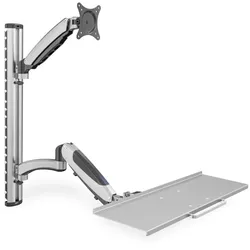
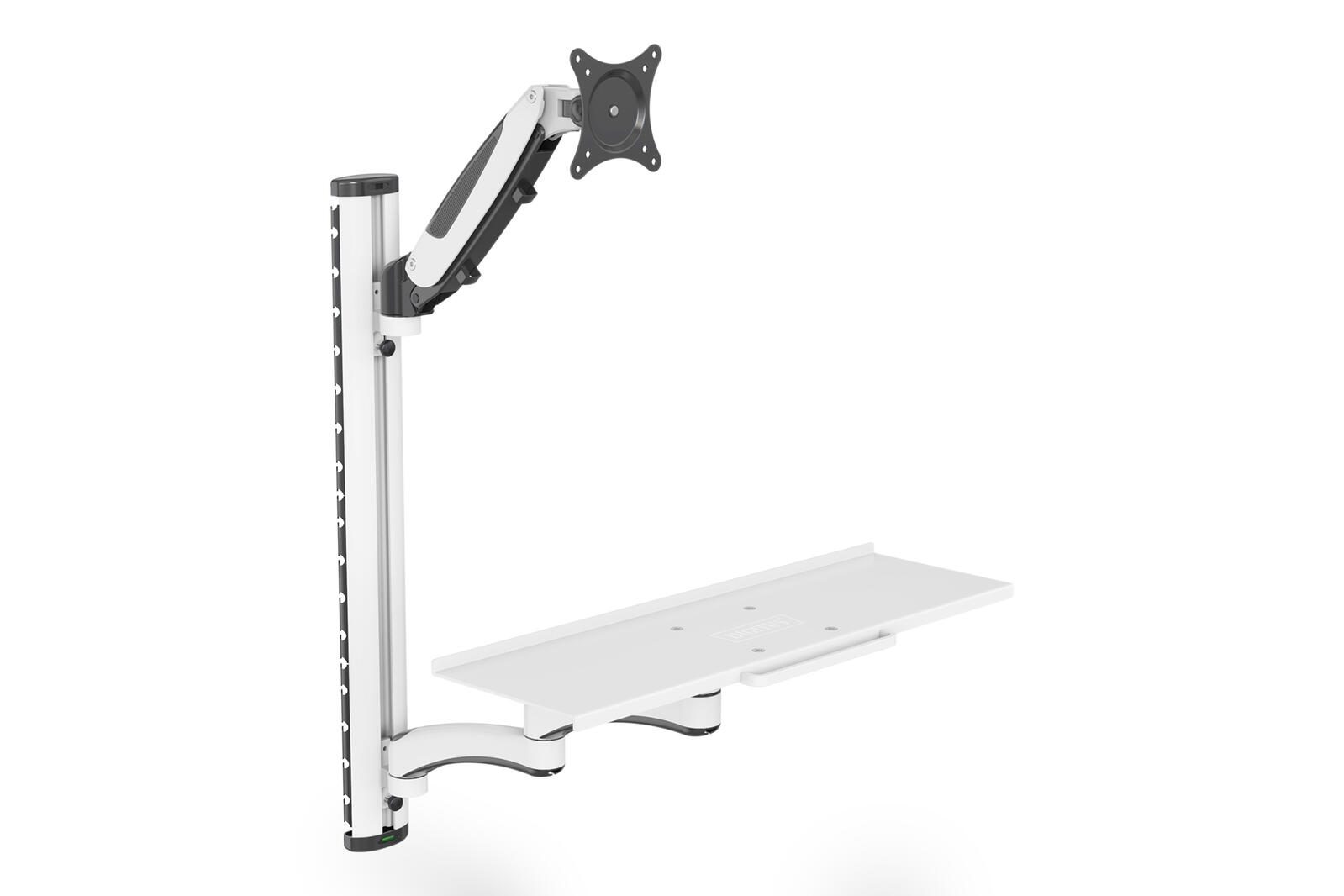
Digitus Arbeitsplatz (Monitor, Tastatur, Maus) WandmontageUniverselle Halterung zur Montage von Monitor und Tastatur an der Wand mit flexibler Höheneinstellung - Universell geeignet für alle Monitore bis 27" mit Befestigungsmöglichkeit nach VESA-Norm - Zur Wandmontage für Geräte mit einer Bilddiagonale von 43cm (17") bis 69cm (27") - Flexibel schwenkbar bis zu 180° - Frei einstellbarer vertikaler Neigungswinkel bis 90 Grad - Flexibel in der Höhe einstellbar - Monitor um 180° drehbar - Bis zu 6 kg Tragkraft pro Arm Universelle Wandhalterung zur Montage von Monitor und Tastatur mit flexibler Einstellmöglichkeit der Arbeitshöhe. Richten Sie einen Arbeitsplatz ein, der von vielen Personen trotz unterschiedlicher Körpergröße mit zwei schnellen Handgriffen individuell in der Arbeitshöhe angepasst werden kann. Beachten Sie bei der Auswahl der Halterung bitte lediglich das VESA Maß, sowie das Gewicht Ihres Monitors um die Kompatibilität zu prüfen. Design ProduktfarbeSilber Ergonomie HöhenverstellungJa Neigungswinkelbereich0 - 90° Schwenkwinkelbere...116,78 €*Versand: 0,00 €Sichere Weiterleitung zum Anbieter
-
Hein, Wulf: Mein Pfeil- und BogenbuchMein Pfeil- und Bogenbuch , Zwei Bogen werden detailliert beschrieben: Der Flitzebogen aus einem Haselstock mitsamt einfachen Pfeilen ist ein Projekt für den ersten Versuch und für Kinder von etwa 8 bis 12 Jahren. Er eignet sich auch gut für ein Freizeitprojekt in einer Kindergruppe. Der originalgetreue Nachbau des steinzeitlichen Holmegaard Bogens und ebensolcher Pfeile ist für größere Kinder und Jugendliche gedacht, die es genau wissen wollen und entsprechende Geduld mitbringen. Als größeres Schulprojekt wäre dieser Bogen gut geeignet - sogar für Erwachsene. Die Herstellung von Köcher, Arm- und Fingerschutz darf natürlich nicht fehlen, ebenso ein unterhaltsamer Überblick über Pfeil und Bogen in der Geschichte. Dazu gibt es etwas Pflanzenkunde, eine Schießanleitung, Anweisungen für die Sicherheit und ein kleines Glossar. Mit diesem Buch werden die Kinder hinaus in die Natur geführt und zur handwerklichen Beschäftigung mit Naturmaterialien gebracht. Das Erfolgserlebnis, sich mit Geduld und eigener Hand etwas gebaut zu haben, das auch noch richtig funktioniert und Spaß macht, hat eine in der modernen Welt selten gewordene Qualität. Und auch, gemeinsam mit den Eltern solche Abenteuer zu erleben. Bogenbauen und Bogenschießen mit einfachem Gerät, werden zunehmend in der Kinder- und Jugendpädagogik eingesetzt. Auch in den verschiedensten therapeutischen Maßnahmen wird es bei Kindern und Erwachsenen erfolgreich eingesetzt. Pädagogen und Therapeuten finden in diesem Buch das nötige Einsteiger-Wissen zum Thema Bogenbau mit ihren Schützlingen. , Heckklappen > Pickup-Ladeflächen & Teile , Erscheinungsjahr: 201108, Produktform: Leinen, Autoren: Hein, Wulf, Illustrator: Hein, Wulf, Seitenzahl/Blattzahl: 207, Abbildungen: 250 Zeichnungen und 40 Fotos, Keyword: Armschutz; Bogen; Bogenbau; Bogengeschichte; Bogenholz; Bogenschießen; Bogensehne; Fingerschutz; Flitzebogen; Geschichte von Pfeil & Bogen; Holmegaard; Köcher; Pfeil; Steinzeit; Steinzeitbogen, Fachschema: Bogen (Waffe, Sportgerät) - Bogenschießen~Kinder- u. Jugendliteratur / Beschäftigungsbuch~Sport / Kindersachbuch, Jugendsachbuch, Fachkategorie: Kinder/Jugendliche: Sachbuch: Sport & Freizeitaktivitäten im Freien~Interaktive Bücher, Mitmachbücher, Bastel-, Experimentier- und Aktivitätssets für Kinder~Frühe Kindheit / Frühkindliche Bildung, Interesse Alter: empfohlenes Alter: ab 8 Jahre, Thema: Verstehen, Altersempfehlung / Lesealter: 18, ab Alter: 8, Warengruppe: HC/Kinderbücher/Kinderbeschäftigung/Sonstiges, Fachkategorie: Bogenschießen, Thema: Entdecken, Text Sprache: ger, UNSPSC: 49019900, Warenverzeichnis für die Außenhandelsstatistik: 49019900, Verlag: Hoernig Angelika, Verlag: Hoernig Angelika, Verlag: Hrnig, Angelika, Länge: 277, Breite: 217, Höhe: 20, Gewicht: 939, Produktform: Gebunden, Genre: Kinder- und Jugendbücher, Genre: Kinder- und Jugendbücher, Herkunftsland: DEUTSCHLAND (DE), Katalog: deutschsprachige Titel, Katalog: Gesamtkatalog, Katalog: Lagerartikel, Book on Demand, ausgew. Medienartikel, Relevanz: 0002, Tendenz: -1, Unterkatalog: AK, Unterkatalog: Bücher, Unterkatalog: Hardcover, Unterkatalog: Lagerartikel,39,80 €*Versand: 0,00 €Sichere Weiterleitung zum Anbieter
-
Wie macht man ein Pfeil mit der Tastatur?
Um einen Pfeil mit der Tastatur zu erstellen, musst du zuerst das Zeichen ">" eingeben. Dieses Zeichen wird oft als Pfeil verwendet, um eine Richtung oder Bewegung anzuzeigen. Du kannst auch die Tastenkombination "Alt" + "26" auf dem Ziffernblock verwenden, um einen Pfeil nach rechts zu erzeugen. Es gibt auch spezielle Tastenkombinationen für Pfeile in verschiedenen Richtungen, die je nach Betriebssystem variieren können. Wenn du beispielsweise in einem Textdokument arbeitest, kannst du auch auf die Symbolleiste oder Sonderzeichenpalette zugreifen, um Pfeile einzufügen. **
-
Wie mache ich einen Pfeil auf der Tastatur?
Um einen Pfeil auf der Tastatur zu machen, musst du zuerst den Nummernblock auf der rechten Seite deiner Tastatur aktivieren. Drücke dann die Taste "Alt" und halte sie gedrückt. Während du die Taste "Alt" gedrückt hältst, gibst du eine Zahlenkombination ein, die den gewünschten Pfeil repräsentiert. Zum Beispiel kannst du für einen nach rechts zeigenden Pfeil die Zahlenkombination "26" eingeben. Lasse dann die Taste "Alt" los, und der Pfeil sollte auf deinem Bildschirm erscheinen. Experimentiere mit verschiedenen Zahlenkombinationen, um verschiedene Pfeile zu erstellen. **
-
Wie schreibt man einen Pfeil auf der Tastatur?
Um einen Pfeil auf der Tastatur zu schreiben, kannst du das Tastenkürzel verwenden. Je nachdem, welchen Pfeil du darstellen möchtest, gibt es verschiedene Möglichkeiten. Zum Beispiel kannst du für einen nach rechts zeigenden Pfeil die Tasten "Alt" + "26" auf dem Ziffernblock drücken. Für andere Pfeile wie nach oben, unten oder links gibt es ebenfalls entsprechende Tastenkombinationen. Es ist wichtig zu beachten, dass diese Tastenkombinationen je nach Betriebssystem und Tastaturlayout variieren können. Es kann daher hilfreich sein, online nach einer Liste mit Tastenkombinationen für Pfeile zu suchen, um den gewünschten Pfeil korrekt darzustellen. **
-
Wie kann ich einen Pfeil mit der Tastatur machen?
Um einen Pfeil mit der Tastatur zu erstellen, kannst du auf verschiedene Sonderzeichen zurückgreifen. Du könntest beispielsweise den Pfeil nach rechts mit dem Zeichen ">" und den Pfeil nach links mit "<" darstellen. Es gibt auch spezielle Tastenkombinationen, um Pfeile zu erzeugen, wie z.B. Alt + 24 für ↑ oder Alt + 25 für ↓. Eine weitere Möglichkeit ist die Verwendung von Unicode-Zeichen, wie z.B. U+2190 für den Pfeil nach links oder U+2192 für den Pfeil nach rechts. Es gibt auch spezielle Schriftarten, die Pfeile enthalten und über die Zeichentabelle oder spezielle Tastenkombinationen eingefügt werden können. **
Ähnliche Suchbegriffe für Pfeil
-
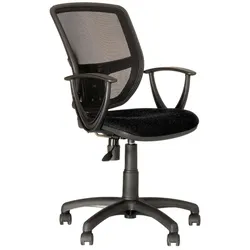
Ergonomischer Büro Dreh Stuhl Arbeitsplatz Bestuhlung Gaslift schwarz Nowy Styl GTPBeschreibung Ergonomischer Drehstuhl für den Büroalltag. Dieser Drehstuhl sorgt durch das atmungsaktive Rückennetz und den abnehmbaren Ringarmlehnen für eine bequeme und aufrechte Haltung. Des Weiteren ist der Stuhl mit fünf Teppichbodenrollen ausgestattet, welche jederzeit für einen sicheren Stand und ein Höchstmaß an Mobilität garantieren. Den Drehstuhl können Sie ganz nach Ihren Wünschen in die entsprechende Sitzhöhe einstellen und die Büroarbeit mit ergonomischem Rückhalt erledigen. Details • Hersteller: Nowy Styl • Produkttyp: Drehstuhl • Material Bezugsstoff: 100 % Polyester, schwarz • Rückenschale: Atmungsaktives Netz (100% Polyester) • Fußkreuz und Gestell: Kunststoff • Sitz gepolstert • Teppichbodenrollen, 50mm • Sitzhöhe einstellbar mit Gaslift • Rückenlehnenwinkel einstellbar • Mit abnehmbaren Ringarmlehnen • Durchmesser Fußkreuz in cm: 67 • Maße Rückenl ehne BxH in cm: 43x48 • Maße Sitz LxB in cm: 44 x46 • Gesamthöhe verstellbar in cm: von 84 bis 97 • Maximale Nutzungsdauer pro Tag: 8 Stunden • Maximales Nutzungsgewicht: 110 kg • Scheuerfestigkeit Fiji Bezugsstoff: 50.000 Touren Martindale Material Bezugsstoff: 100 % Polyester, schwarz Rückenschale: Atmungsaktives Netz (100% Polyester) Fußkreuz und Gestell: Kunststoff Sitz gepolstert Teppichbodenrollen, 50mm78,90 €*Versand: 5,90 €Sichere Weiterleitung zum Anbieter
-
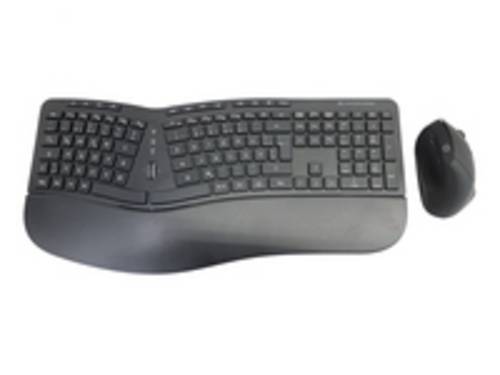
ORAZIO ERGO Set aus ergonomischer Tastatur und vertikaler Maus, QWERTZ deutsch, schwarzConceptronic ORAZIO ERGO Kabelloses Set aus ergonomischer Tastatur und vertikaler Maus, deutsch. Tastatur Formfaktor: Volle Größe (100%). Tastatur-Stil: Geschwungen. Übertragungstechnik: Kabellos, Geräteschnittstelle: RF Wireless, Tastaturaufbau: QWERTZ, Tastatur - Tastenanzahl: 125. Handgelenkauflage. Empfohlene Nutzung: Büro. Produktfarbe: Schwarz. Maus enthalten Diese kabelloses Set aus ergonomischer Tastatur und vertikaler Maus ist ein essenzieller Begleiter zu Hause oder im Büro. Die mühelose Plug-and-Play Funktionalität ermöglicht eine einfache und nahtlose Verbindung mit Deinen Geräten. Die Standardtastatur verfügt über ein komplettes Set von 125 Soft-Touch-Tasten für exaktes und komfortables Tippen. Ausgestattet mit einem integrierten Scrollrad für einfaches Surfen im Internet und schnelle, effiziente Verwendung von Software und Anwendungen. Das durchdachte Mausdesign besitzt 6 Tasten, mit denen Sie Webseiten und/oder große Dokumente mühelos durchsuchen können, sowie einen DPI-Schalter für umgehende Anpassung der Empfindlichkeit. Dank des ergonomischen Designs und der gummierten Oberfläche bietet diese Maus Rechtshändern einen ausgezeichneten Griff und Komfort, auch während längerer Nutzung. Deine großartige Kombination für zu Hause oder das Büro, das Dir viele Stunden Komfort und Nutzerfreundlichkeit bietet - beim Arbeiten oder Spielen.66,88 €*Versand: 0,00 €Sichere Weiterleitung zum Anbieter
-
Was bedeutet der Pfeil nach unten auf der Tastatur?
Der Pfeil nach unten auf der Tastatur wird verwendet, um den Cursor oder die Auswahl in einem Textdokument, einer Tabelle oder einem Menü nach unten zu bewegen. Durch Drücken der Pfeiltaste nach unten können Benutzer schnell durch lange Listen von Elementen scrollen oder den Fokus auf das nächste Element in einer vertikalen Reihenfolge setzen. In manchen Anwendungen kann die Pfeiltaste nach unten auch verwendet werden, um eine Auswahl zu bestätigen oder eine Aktion auszuführen. Insgesamt ist der Pfeil nach unten eine nützliche Funktion, um die Navigation und Interaktion mit dem Computer zu erleichtern. **
-
Wie macht man einen Pfeil auf der Tastatur Mac?
Um einen Pfeil auf der Tastatur eines Mac-Computers zu machen, musst du die "Alt" oder "Option" Taste gedrückt halten und dann auf die Taste mit dem gewünschten Pfeil drücken. Zum Beispiel kannst du die "Alt" Taste gedrückt halten und dann auf die Taste mit dem nach oben zeigenden Pfeil (^) drücken, um einen nach oben zeigenden Pfeil zu erzeugen. Es gibt auch andere Tastenkombinationen, um verschiedene Pfeile zu erzeugen, wie z.B. die Kombination "Alt + Umschalttaste + L", um einen nach links zeigenden Pfeil zu machen. Es gibt viele verschiedene Pfeile, die du auf diese Weise auf deinem Mac eingeben kannst, je nachdem, welchen du benötigst. **
-
Was bedeutet die Vektoroperation "t Pfeil s Pfeil r Pfeil 0 Pfeil", wenn die Vektoren r, s und t gegeben sind?
Die Vektoroperation "t Pfeil s Pfeil r Pfeil 0 Pfeil" bedeutet, dass der Vektor t zuerst auf den Vektor s angewendet wird, dann das Ergebnis auf den Vektor r und schließlich das Ergebnis auf den Nullvektor. Das Ergebnis ist der resultierende Vektor nach allen Anwendungen der Operation. **
-
Wie mache ich einen Pfeil in Word mit der Tastatur?
Um einen Pfeil in Word mit der Tastatur zu erstellen, kannst du die Tastenkombination "Alt + 24" verwenden. Drücke dazu die Alt-Taste und halte sie gedrückt, während du auf dem Ziffernblock die Zahlen 2 und 4 eingibst. Lasse dann die Alt-Taste los, und schon erscheint ein Pfeil in deinem Word-Dokument. Alternativ kannst du auch das Symbol-Menü in Word öffnen und dort nach einem Pfeil suchen, den du in dein Dokument einfügen kannst. **
* Alle Preise verstehen sich inklusive der gesetzlichen Mehrwertsteuer und ggf. zuzüglich Versandkosten. Die Angebotsinformationen basieren auf den Angaben des jeweiligen Shops und werden über automatisierte Prozesse aktualisiert. Eine Aktualisierung in Echtzeit findet nicht statt, so dass es im Einzelfall zu Abweichungen kommen kann. ** Hinweis: Teile dieses Inhalts wurden von KI erstellt.